短縮リンクが機能しない?問題を見つけて解決する方法
ME-Short-Linkを使えば、短縮リンクを常に有効に保つことができます。短縮URLの作成、リンク先の更新、そして内蔵の分析機能によるクリック数の追跡が可能です。


短縮リンクを使えば、長いURLをソーシャルメディア、メール、広告、印刷物などで簡単に共有できます。しかし、短縮リンクが機能しなくなる場合もあります。エラーページが表示されたり、間違ったページにリダイレクトされたり、全く開かなかったりすることがあります。
短縮リンクが壊れていると、マーケティングキャンペーンが中断したり、顧客が重要な情報にアクセスできなくなったり、訪問者にとって不満の残る体験になったりする可能性があります。
幸いなことに、短絡的な問題の多くは単純な説明で解決でき、専門的な知識がなくても解決できます。
このガイドでは、短縮リンクが機能しなくなる最も一般的な原因を探り、そのトラブルシューティング方法を解説します。
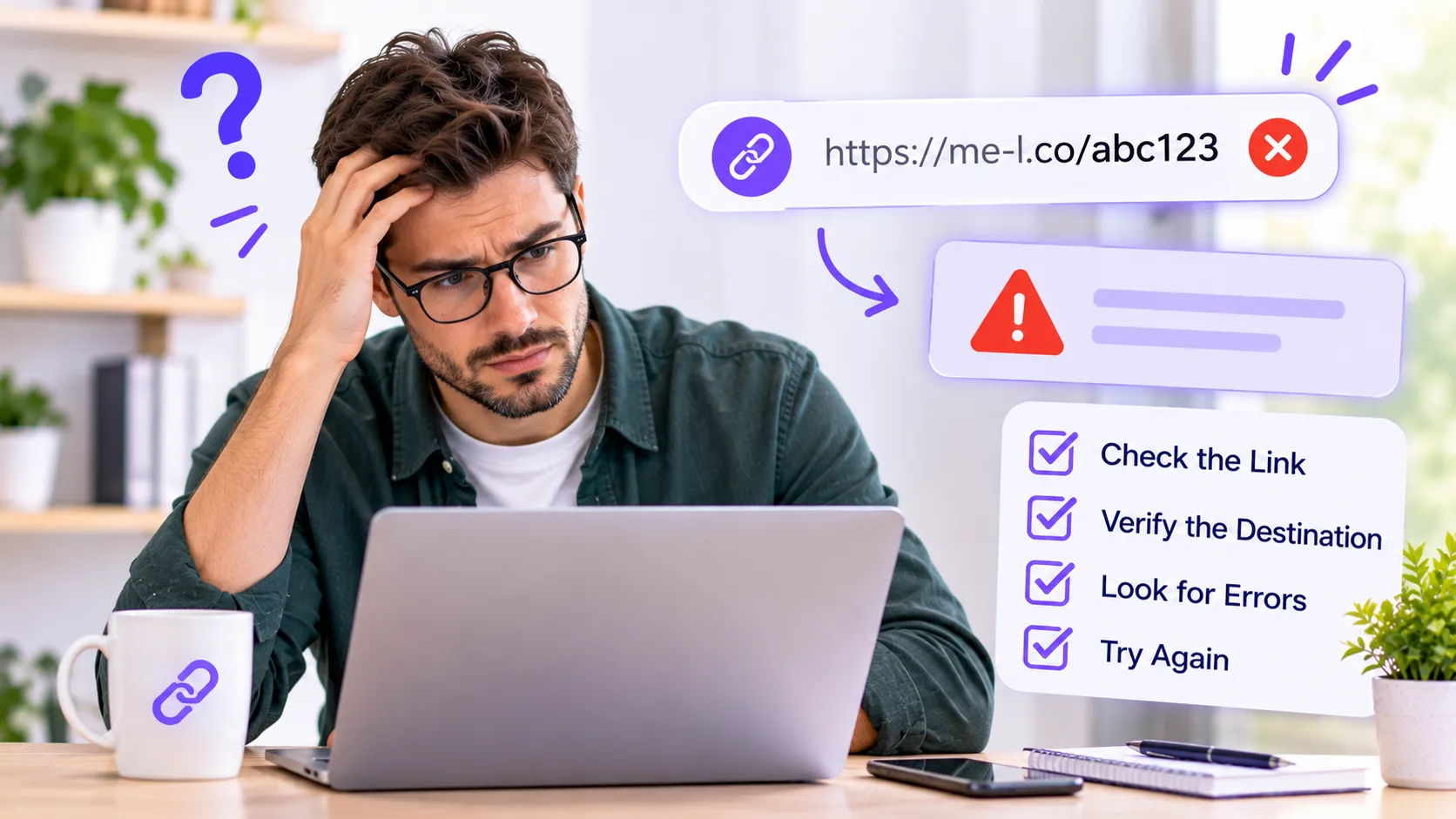
短縮リンクが機能しないのはなぜですか?
短縮リンクは通常、短縮URLから元のリンク先へ訪問者をリダイレクトすることで機能します。リンク、リダイレクト、またはリンク先のページに何らかの問題が発生した場合、訪問者は期待していたコンテンツにアクセスできない可能性があります。
短縮リンクが機能しない一般的な理由をいくつかご紹介します。
- 宛先URLが間違っているか、利用できません。
- 短縮リンクが誤ってコピーまたは共有されました。
- リンクの有効期限が切れているか、無効になっています。
- 短縮サービスに技術的な問題が発生しています。
- 宛先ウェブサイトは、特定のリダイレクトをブロックしています。
- ブラウザの設定またはネットワーク制限により、リンクが開けません。
問題解決への第一歩は、原因を特定することである。
よくあるショートリンクの7つの問題点とその解決方法
1. 宛先URLが間違っています
短縮リンクが機能しない最も一般的な理由の1つは、リンク先のURLが間違っていることです。
元のURLにスペルミス、文字の欠落、またはページパスの誤りがある場合、短縮リンクによって訪問者がエラーページや無関係なページにリダイレクトされる可能性があります。
解決方法:
- 元の宛先URLを直接開いてください。
- 住所のスペルと構造を確認してください。
- ページが存在し、一般公開されていることを確認してください。
- 元のURLが間違っている場合は、宛先を更新してください。
短縮URLサービスが編集可能なリンクをサポートしている場合、新しい短縮URLを作成することなく、リンク先を変更できます。


2. 短縮リンクが誤ってコピーされました
短縮URLは通常コンパクトですが、それでも誤ってコピーされる可能性があります。文字が抜けていたり、余分なスペースが入っていたり、リンクの末尾に句読点があったりすると、リンクが開かない場合があります。
これは、文書、メッセージ、ソーシャルメディアの投稿、またはその他のアプリケーションからリンクをコピーした場合に発生する可能性があります。
解決方法:
- 元の短縮リンクをもう一度コピーしてください。
- URL全体が含まれていることを確認してください。
- 誤って挿入されたスペースや句読点を削除します。
- リンクをブラウザのアドレスバーに貼り付けてください。
リンクを再度コピーして機能させることができれば、問題はおそらく書式設定の問題か、URLが不完全だったことが原因です。
3. 短縮リンクの有効期限が切れているか、無効になっています
一部のURL短縮サービスでは、リンクに有効期限や管理上の制限を設定できます。リンクは、有効期限が切れた場合、手動で無効化された場合、またはサービスによって削除された場合に機能しなくなることがあります。
解決方法:
- リンクに有効期限が設定されているか確認してください。
- リンク管理に認証が必要な場合は、アカウントにログインしてください。
- リンクの現在の状態を確認してください。
- サービスが無効になった理由がわからない場合は、サービスプロバイダーにお問い合わせください。
リンクが無効になっている場合は、代替リンクを作成し、共有されたすべての場所で更新する必要があるかもしれません。


4. アクセス先のウェブサイトが利用できません
短縮リンクは正しく機能する場合でも、リンク先のウェブサイトが機能しないことがある。
元のページが削除された、移動された、一時的にオフラインになった、またはアクセスが制限された可能性があります。このような場合、問題は必ずしもURL短縮サービスに起因するものではありません。
解決方法:
- 宛先URLを直接開いてください。
- ウェブサイトが読み込まれているかどうか確認してください。
- 「404 Not Found」や「503 Service Unavailable」などのエラーメッセージを探してください。
- ページが表示されない場合は、ウェブサイト管理者にお問い合わせください。
ページが移動した場合は、管理権限がある場合に限り、短縮リンクを新しいアドレスに更新してください。
5. ブラウザまたはネットワーク設定がリダイレクトをブロックしている
ブラウザ拡張機能、セキュリティ設定、ファイアウォール、ネットワーク制限などが、リダイレクトを妨げる場合があります。
例えば、プライバシー拡張機能によって特定の要求がブロックされたり、企業ネットワークによって特定のドメインへのアクセスが制限されたりする場合があります。
解決方法:
- 別のブラウザでリンクを開いてください。
- プライベートウィンドウまたはシークレットウィンドウを使用してみてください。
- リダイレクトに干渉する可能性のある拡張機能を一時的に無効にしてください。
- ブラウザのキャッシュとCookieを削除してください。
- 別のネットワークまたはデバイスを使用して接続をテストしてください。
短縮リンクが他の場所で正常に機能する場合は、ブラウザまたはネットワークの設定に問題がある可能性があります。

6.URL短縮サービスに技術的な問題が発生しています
URL短縮サービスは、リダイレクトを処理するために常に稼働している必要があります。サーバーのダウンタイムや技術的な問題が発生した場合、そのサービスでホストされている短縮リンクは一時的に機能しなくなる可能性があります。
解決方法:
- プロバイダーの公式ステータスページがあれば確認してください。
- 後でもう一度短縮リンクを開いてみてください。
- 同じサービスからの複数のリンクをテストしてください。
- 問題が解決しない場合は、カスタマーサポートにお問い合わせください。
同じプロバイダーの複数の短縮リンクが同時に機能しない場合、問題は個々のURLではなく、サービス自体に関連している可能性があります。
7. リンクはセキュリティシステムによってブロックされています
一部のブラウザ、メールプロバイダ、メッセージングアプリケーション、およびセキュリティツールは、ユーザーがURLを開く前にURLをスキャンします。
短縮リンクのドメインまたは宛先が不審な活動、フィッシング、またはマルウェアに関連付けられている場合、その短縮リンクは警告を受ける可能性があります。また、共有されている短縮リンクのドメインは、受信者が最終的な宛先を特定することを困難にする場合もあります。
解決方法:
- 宛先URLを確認し、安全であることを確認してください。
- 続行する前に、セキュリティに関する警告をすべて確認してください。
- 信頼できるURL短縮サービスを利用してください。
- 不審なページや誤解を招くページに訪問者を誘導しないようにしてください。
- リンクが誤ってフラグ付けされたと思われる場合は、該当するプラットフォームにお問い合わせください。
訪問者に、短縮リンクを開くためだけにセキュリティ警告を無視するように求めてはいけません。

簡単なトラブルシューティングチェックリスト
破損したショートリンクを迅速に特定する必要がある場合は、代替リンクを作成する前にこのチェックリストを使用してください。
|
チェックすべき事項 |
何をするか |
考えられる問題点 |
|
短縮URL形式 |
完全なリンクをコピー&ペーストしてください |
文字が欠落しているか、余分なスペースがあります |
|
宛先URL |
元のアドレスを直接開く |
目的地が間違っているか、利用できません |
|
リンクステータス |
管理アカウントのリンクを確認してください |
有効期限切れまたは無効なリンク |
|
ブラウザ |
別のブラウザまたはプライベートウィンドウでテストしてください。 |
ブラウザの設定または拡張機能 |
|
ネットワーク |
別の接続またはデバイスを試してください |
ネットワーク制限 |
|
URL短縮サービス |
ステータスを確認するか、サポートにお問い合わせください。 |
一時的なサービス停止 |
|
セキュリティ警告 |
警告と目的地を確認してください |
リンクがブロックまたはフラグ付けされました |
このチェックリストは、より複雑なトラブルシューティングに時間を費やす前に、原因を絞り込むのに役立ちます。
短縮リンクが壊れないようにする方法
リンク切れを修正することは重要ですが、そもそも問題が発生しないようにすることで、時間を節約し、訪問者の体験を守ることができます。
短縮URLを作成および管理する際は、以下の手順に従ってください。
リンクを共有する前にテストしてください。
作成した短縮リンクを公開する前に、必ず開いて確認してください。正しいページにリダイレクトされ、デスクトップとモバイルデバイスの両方で正しく動作することを確認してください。
これは、広告、メールキャンペーン、印刷物などに含まれるリンクにとって特に重要です。
宛先URLを常に最新の状態に保つ
ウェブサイトは時間の経過とともに変化します。ページが移動されたり、商品が販売終了になったり、プロモーション用のランディングページが差し替えられたりすることがあります。
お使いのURL短縮サービスがリンク先の編集に対応している場合は、元のページが変更されるたびに既存のリンクを更新してください。これにより、短縮URLをあらゆる場所で置き換えることなく、同じ短縮URLを使い続けることができます。


信頼できるURL短縮サービスを利用する
安定したリダイレクト機能、リンク管理機能、そして便利なトラブルシューティングオプションを提供するサービスを選びましょう。
分析ツールは、リンクのアクティビティを監視し、クリック数の予期せぬ変化を特定するのにも役立ちます。例えば、キャンペーンがまだ実施中の場合、トラフィックの急激な減少は調査する価値があるかもしれません。
不要なリンク変更を避ける
短縮リンクを頻繁に変更したり置き換えたりすると、特に既に複数のプラットフォームで共有されている場合は、混乱を招く可能性があります。
既存のリンクは可能な限り有効なままにしておき、明確な理由がない限り新しいURLを作成するのではなく、リンク先のURLを更新してください。
重要なリンクを記録しておきましょう
重要なキャンペーンで使用した短縮URLの記録を保持してください。リンク先、公開チャネル、キャンペーンの詳細を含めてください。
これにより、変更があった際にリンクを簡単に見つけて更新できるようになります。
新しい短縮リンクはいつ作成すべきですか?
すべての壊れた短縮リンクを置き換える必要はありません。多くの場合、リンク先を修正したり、ブラウザの問題を修正したりするだけで十分です。
ただし、次のような場合には新しい短縮URLを作成する必要があるかもしれません。
- 元の短縮リンクは永久に無効化されました。
- 短縮サービスは、このリンクをサポートしなくなりました。
- リンクには変更できない誤った識別子が含まれています。
- 元のURLは誤って作成されたため、編集できません。
- 新しいキャンペーンやオーディエンスには、別のリンクが必要です。
代替リンクを作成する前に、元のリンクが修復可能かどうかを確認してください。特に、印刷物、広告、または広く共有されている投稿に既にリンクが含まれている場合は、この点が重要です。

最後に
機能しない短縮リンクには、単純なコピーミスから、アクセスできない宛先、一時的なサービス停止まで、いくつかの原因が考えられます。
まず、短縮URLを確認し、元のリンク先を開いて、別のブラウザまたはネットワークでリンクをテストしてください。問題が解決しない場合は、リンクの状態を確認し、短縮サービスに技術的な問題が発生していないか確認してください。
将来的な問題を防ぐため、リンクを共有する前にテストを行い、リンク先を常に最新の状態に保ち、信頼性の高いリダイレクトとリンク管理をサポートするサービスを利用してください。
定期的なチェックと適切なリンク管理を行うことで、短縮URLを常に正常に機能させ、訪問者が期待するページに確実にアクセスできるようにすることができます。
よくある質問
404エラーは通常、目的のページが見つからないことを意味します。元のページが削除された、移動された、または入力ミスがあった可能性があります。目的のURLを確認し、必要に応じて更新してください。


この記事は役に立ちましたか?
星をクリックして評価してください!
投票ありがとうございます!
平均評価: 5/5 投票数: 2
この投稿を最初に評価してください!

バックエンド開発およびデータベースアーキテクチャの専門家。スケーラブルなPHPアプリケーションの構築・最適化・保守、効率的なデータベース構造の設計、データの整合性とパフォーマンスの確保を専門としています。リレーショナルデータベースの運用、最適化されたクエリの作成、APIやビジネスロジックとのバックエンド統合に精通し、信頼性が高く高性能なWebソリューションを支えています。
LinkedInプロフィールを見る